Pipedrive
Introdução
A integração com o Pipedrive foi desenvolvida para ser prática e intuitiva. O objetivo é permitir que, ao clicar na opção de discar dentro do Pipedrive, o sistema acione automaticamente a API do OMNI, iniciando a chamada para o cliente sem necessidade de etapas adicionais. Dessa forma, o processo de contato torna-se mais ágil, integrado e eficiente, garantindo maior produtividade para sua equipe.
Como configurar a integração Omni no Pipedrive
Requisitos:
Para que a integração funcione, será necessário utilizar duas abas no navegador: Uma delas é o Pipedrive, logado com sua conta: https://www.pipedrive.com/pt
Na outra aba, efetue o login no Omni: https://omni.digitalcontact.cloud/login
Configurando a integração no Pipedrive
Para iniciar, vamos começar com a configuração no Pipedrive:
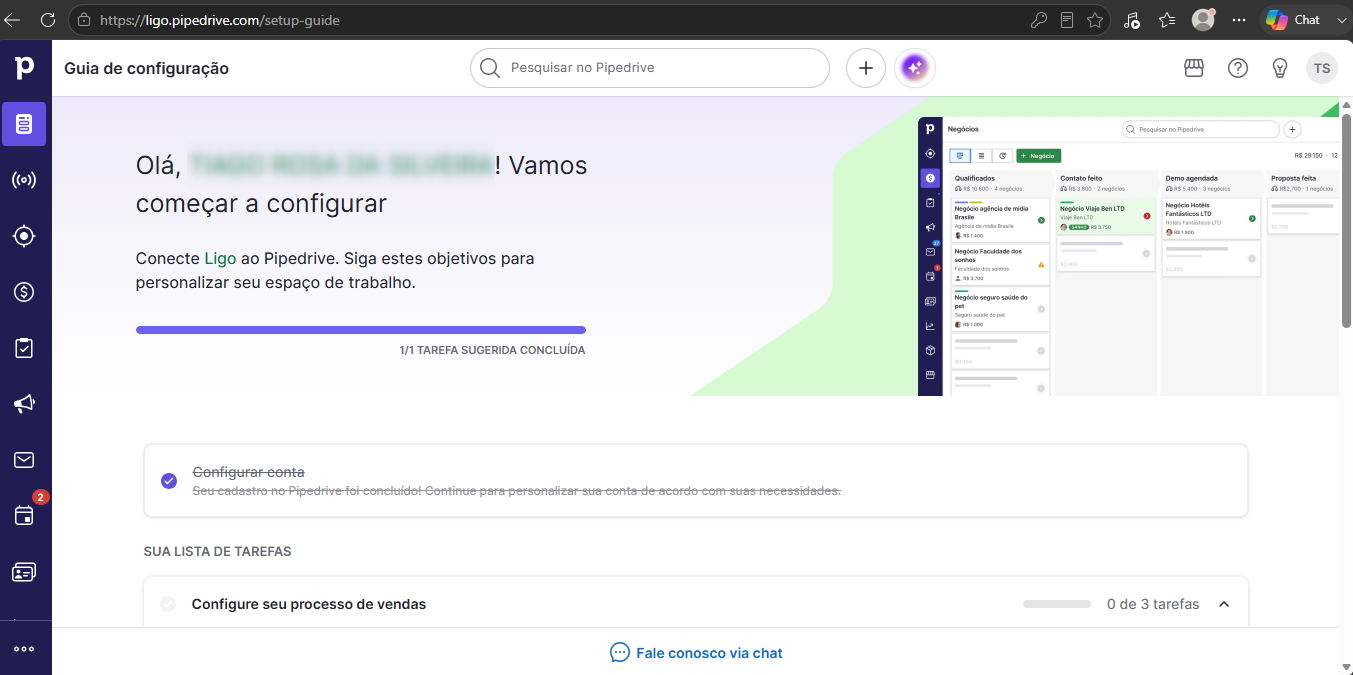
No canto superior direito, selecione o ícone de usuário:
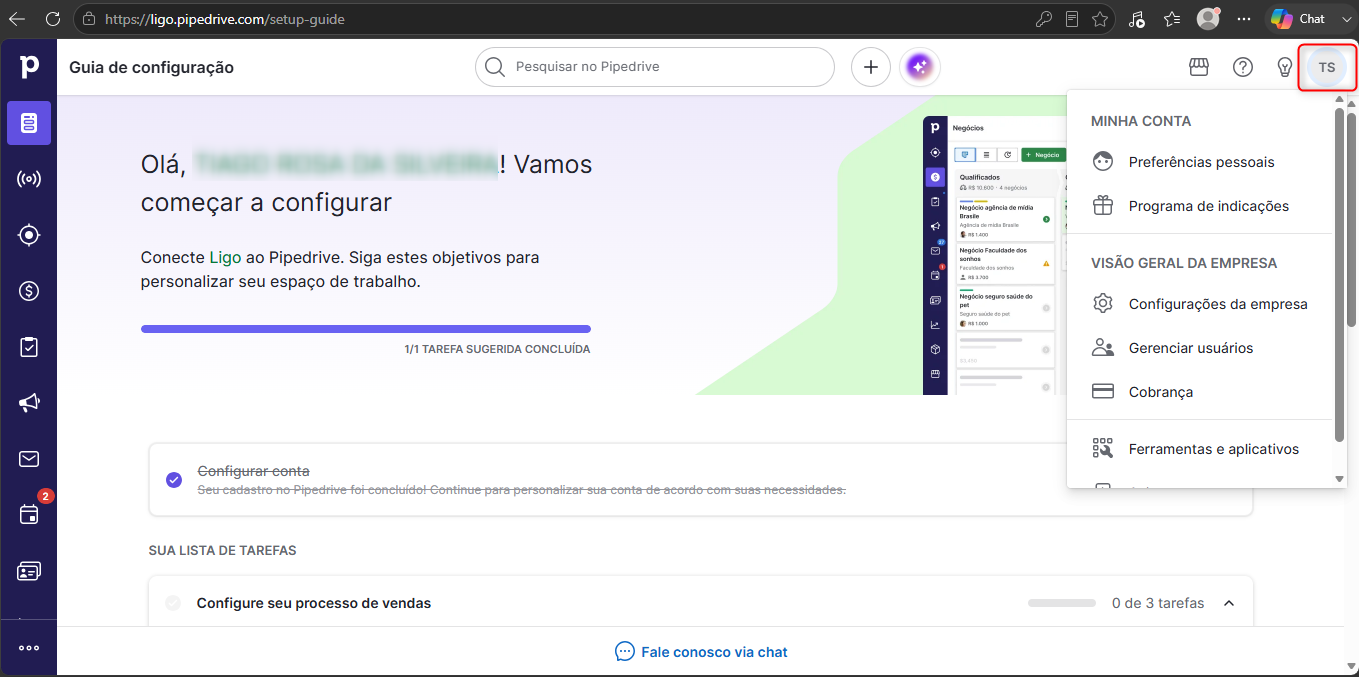
Após selecionar, clique na opção "Ferramentas e Aplicativos":
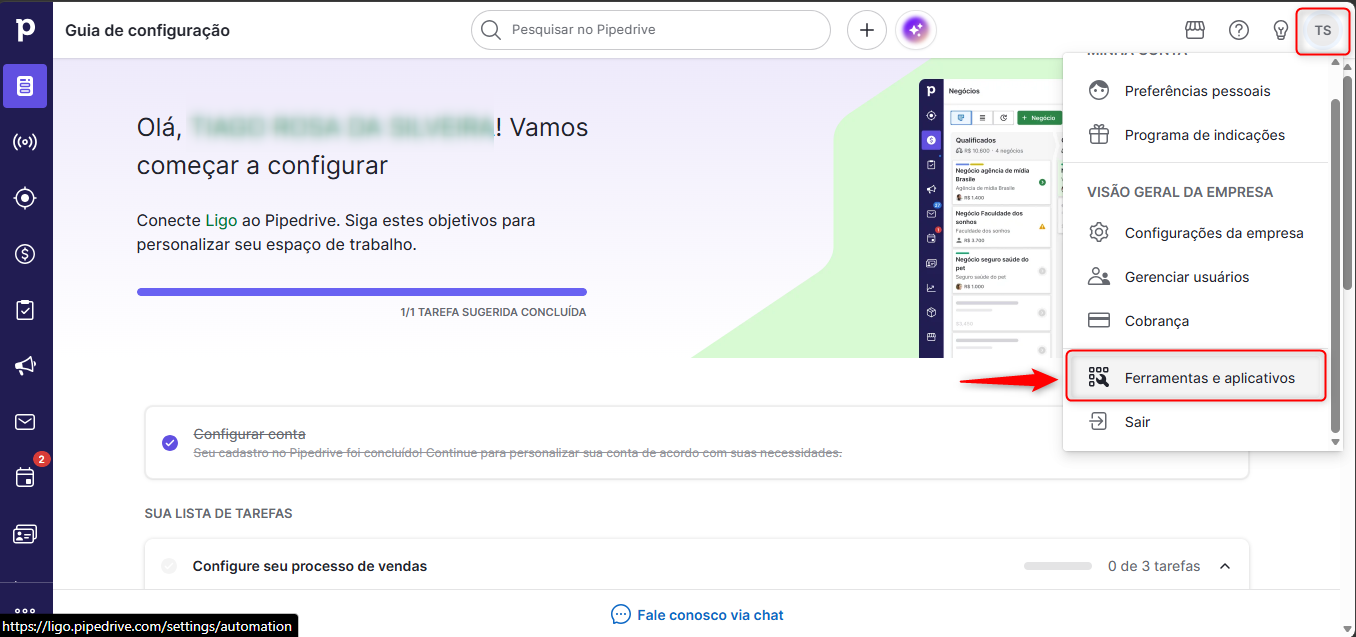
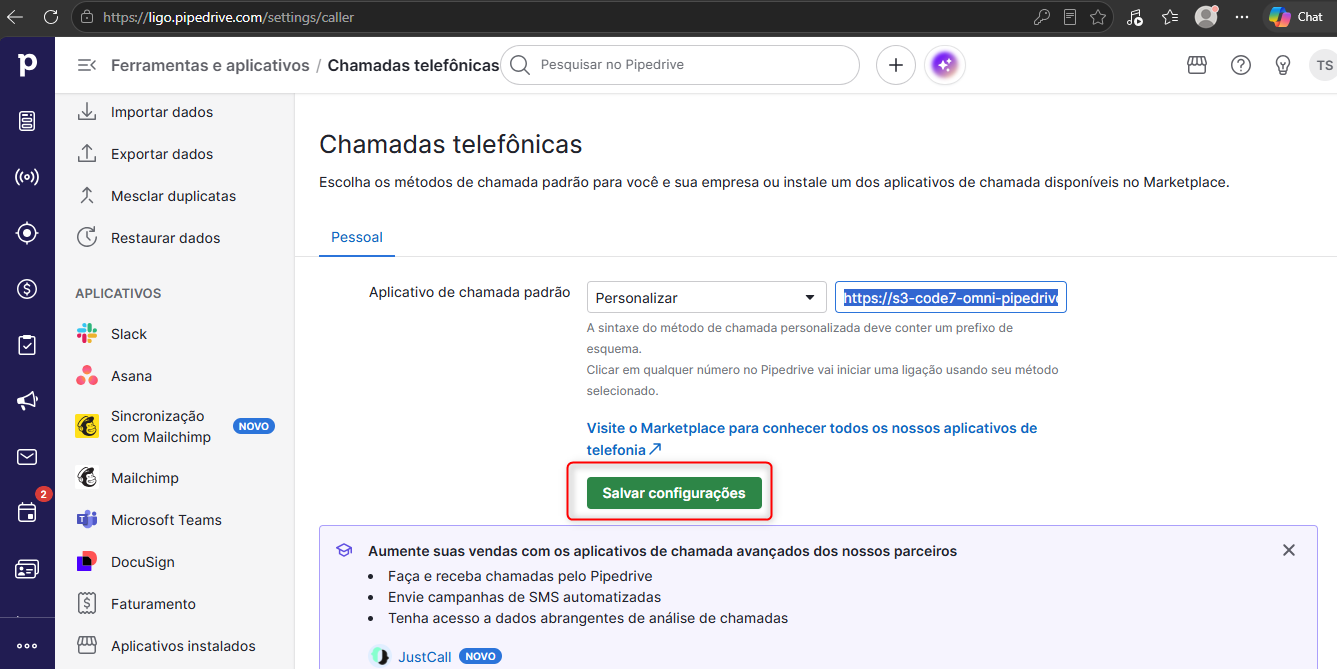
Nessa tela, certifique-se que a opção "Chamadas telefônicas" está selecionada:
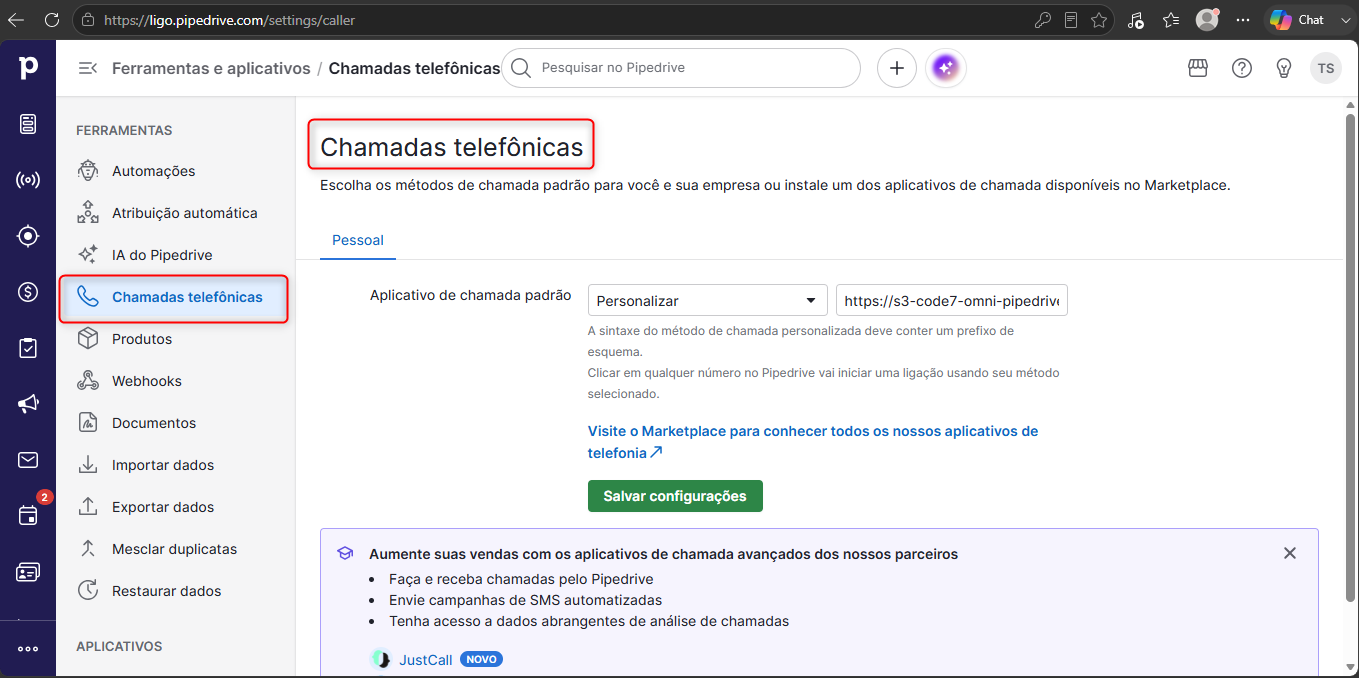
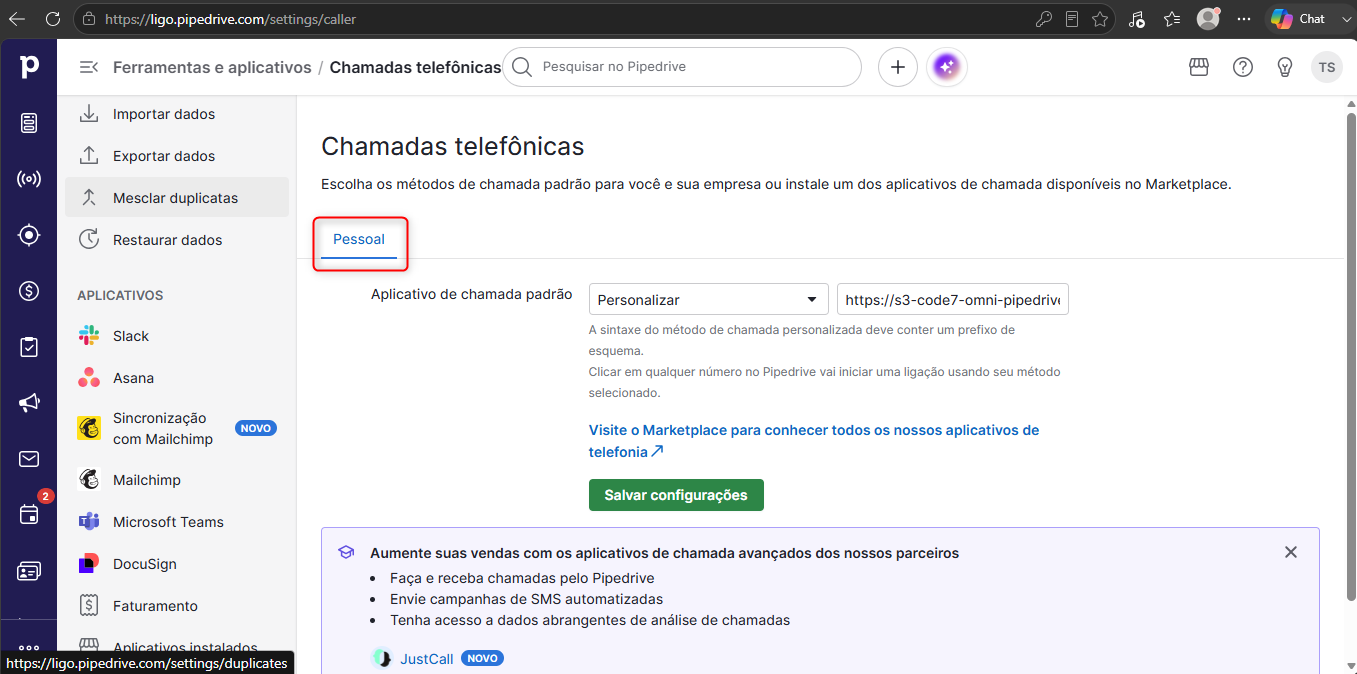
Dentro do módulo "Chamadas telefônicas", selecione a aba "Pessoal":
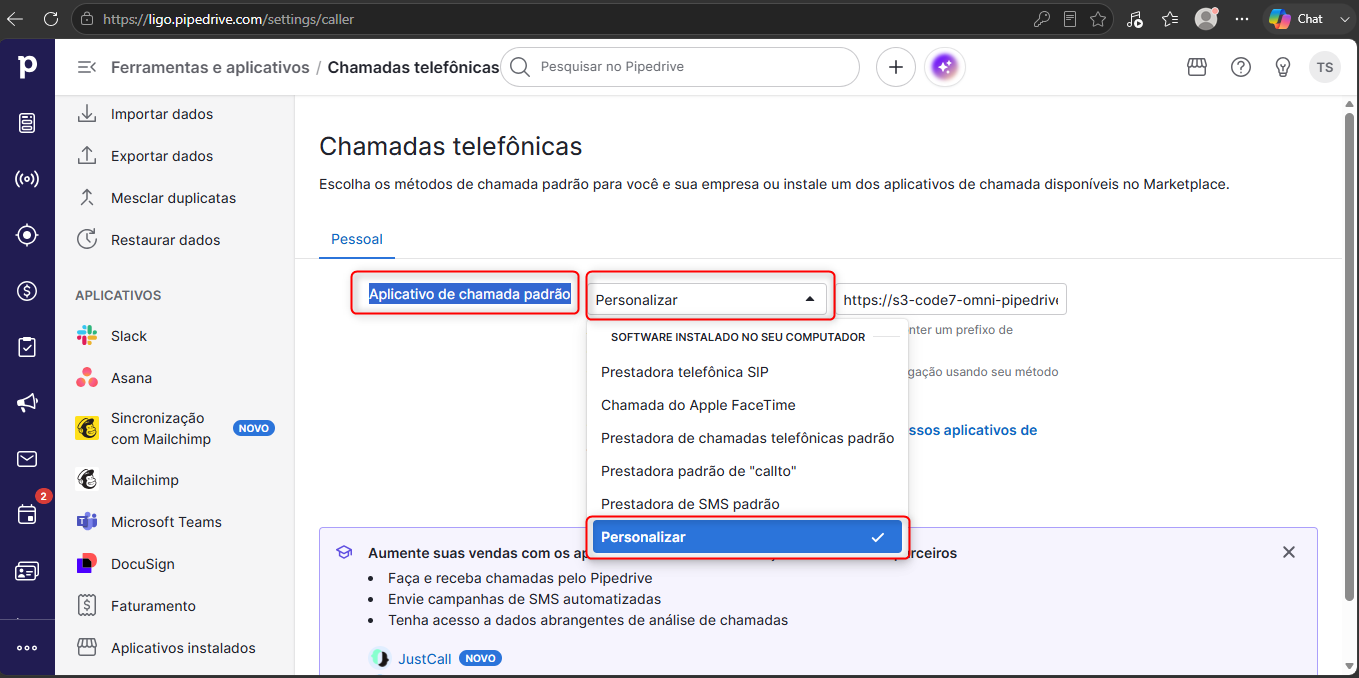
Na opção "Aplicativo de chamada padrão", selecione "Personalizar":
Após selecionar, um campo de texto, logo ao lado de "Personalizar" irá aparecer. Preencha-o de acordo com o link da nossa API, que é disponibilizado pelo seu administrador:
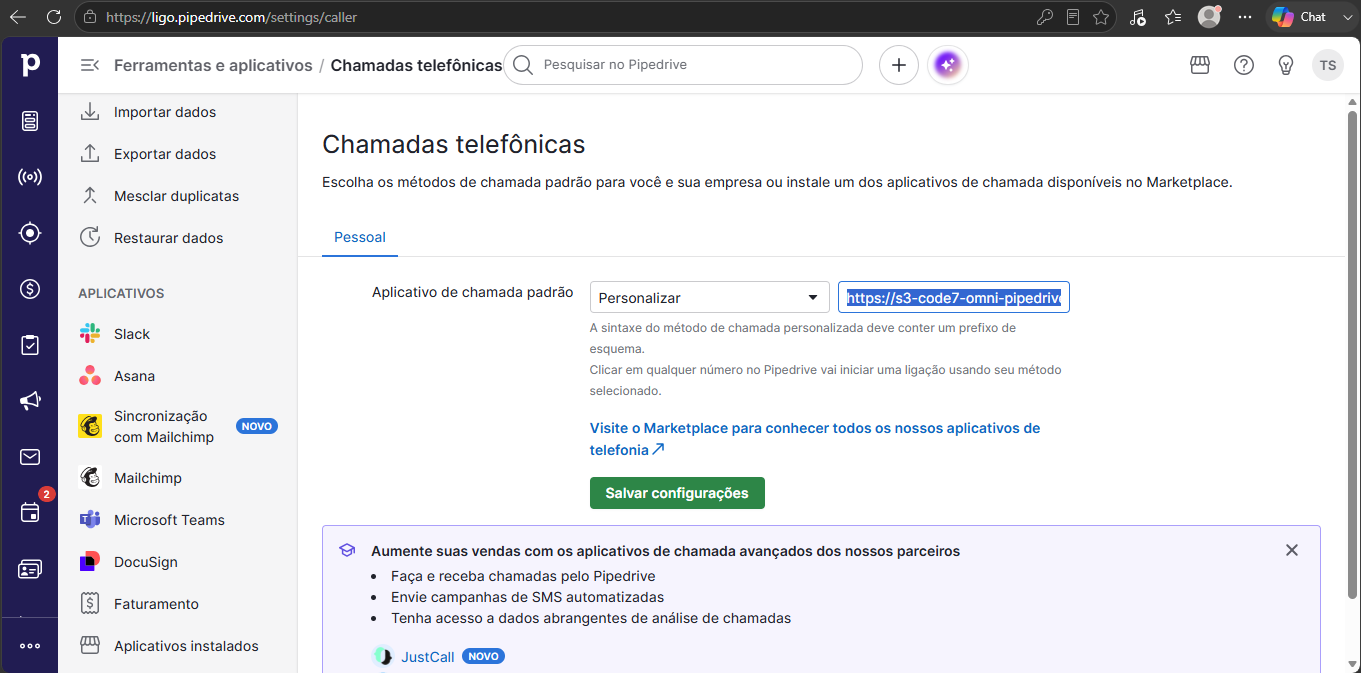
Após inserir o link da API, clique em "Salvar Configurações":
⚠️ Importante:
Será necessario coletar a API key e user ID de cada usuário para ser cadastrado no Omni. Os passos a seguir irão demonstrar como coletar essas informações
Coletar a API key do usuário
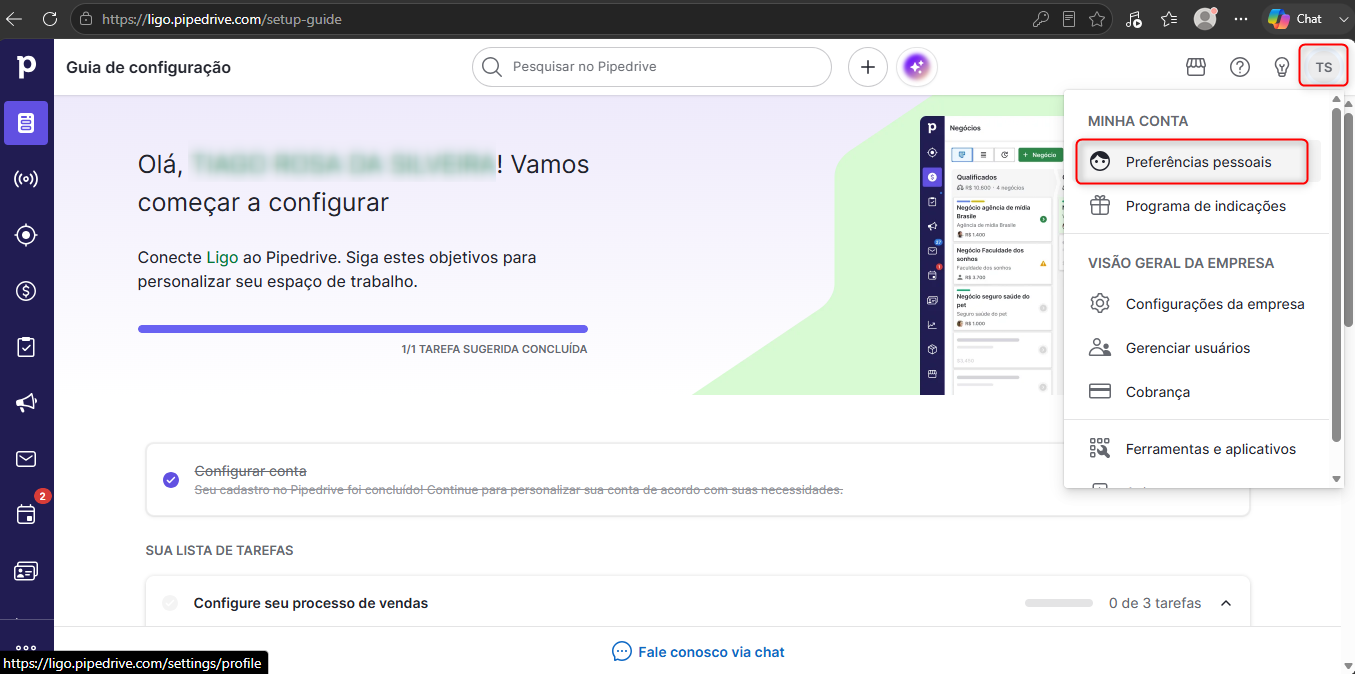
Para coletar a API key de um usuário, no canto superior direito, selecione o ícone de usuário:
Após, selecione a opção "Preferências pessoais":
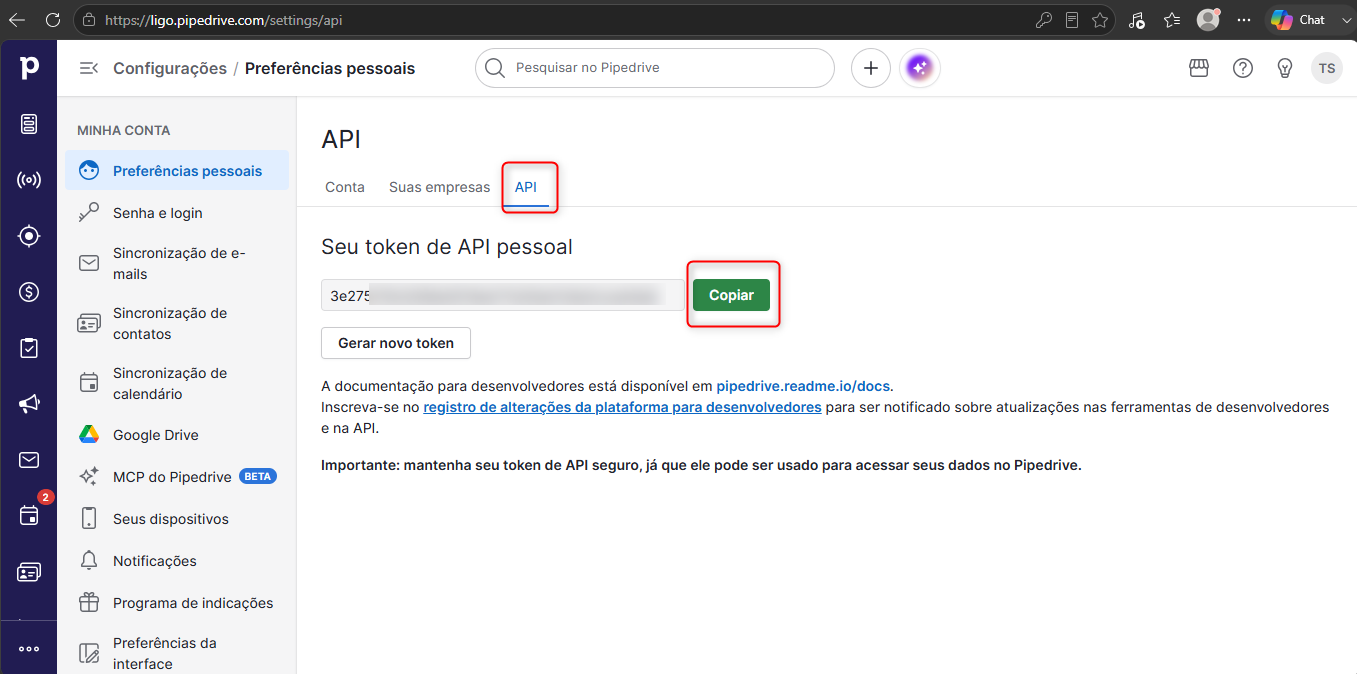
Na aba "API", copie a key gerada:
Coletar user ID do usuário
Para coletar o user ID de um usuário, no canto superior direito, selecione o ícone de usuário:
Após, selecione a opção "Gerenciar Usuários":
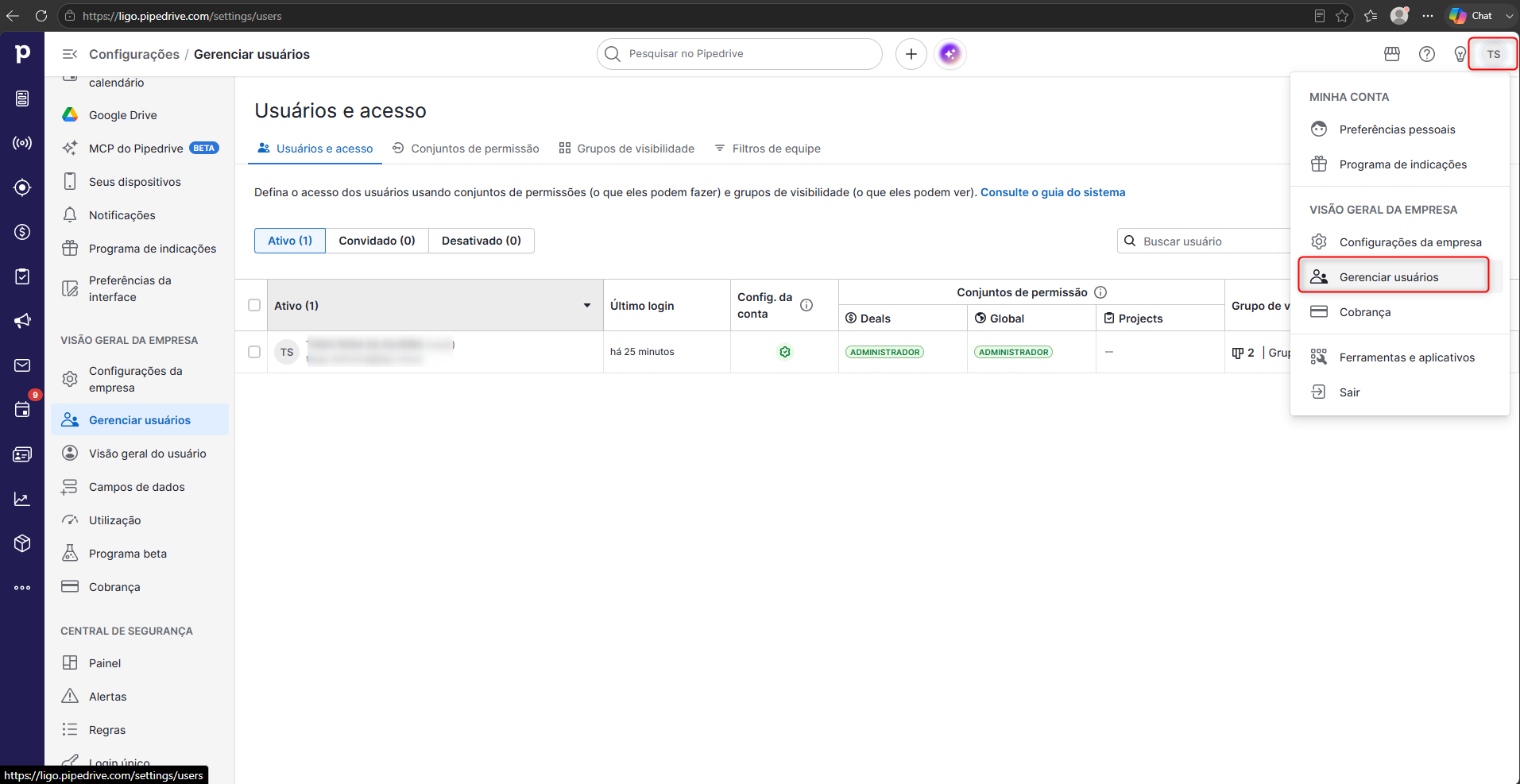
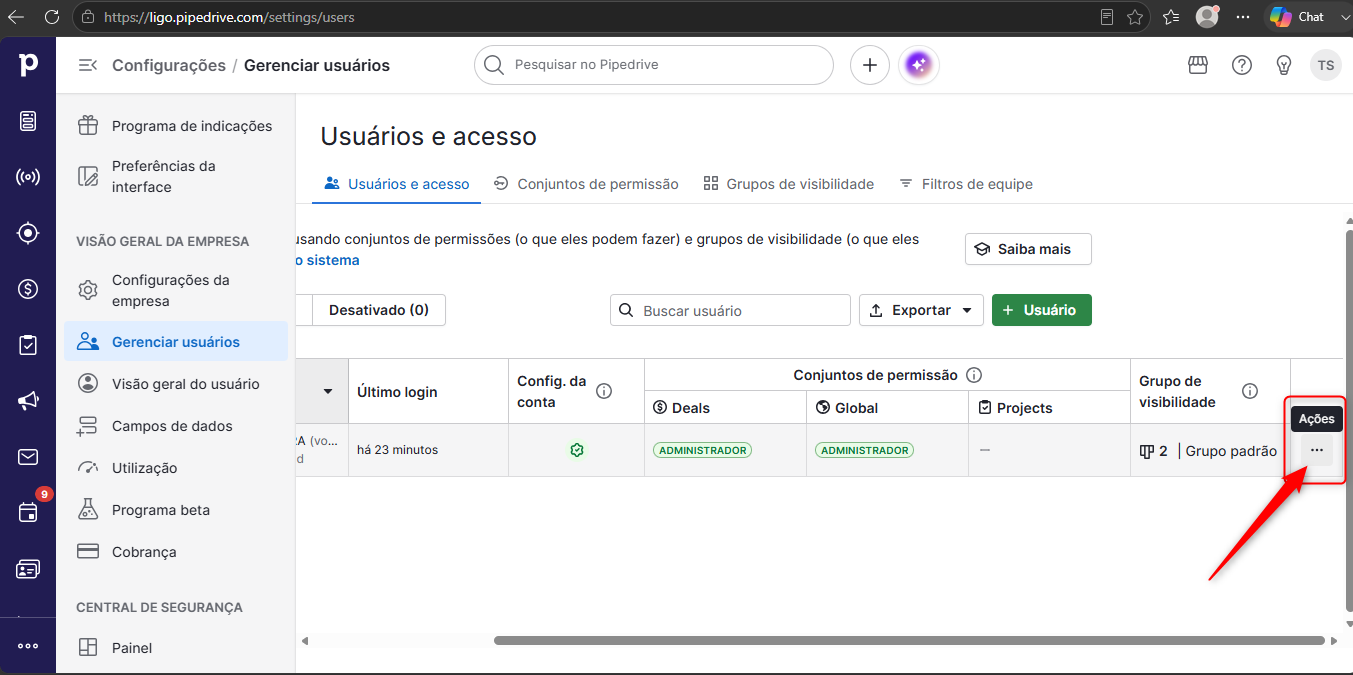
Á direita nessa tela, procure pelo ícone de Ações, sinalizado logo ao lado direito do usuário desejado, com "...":
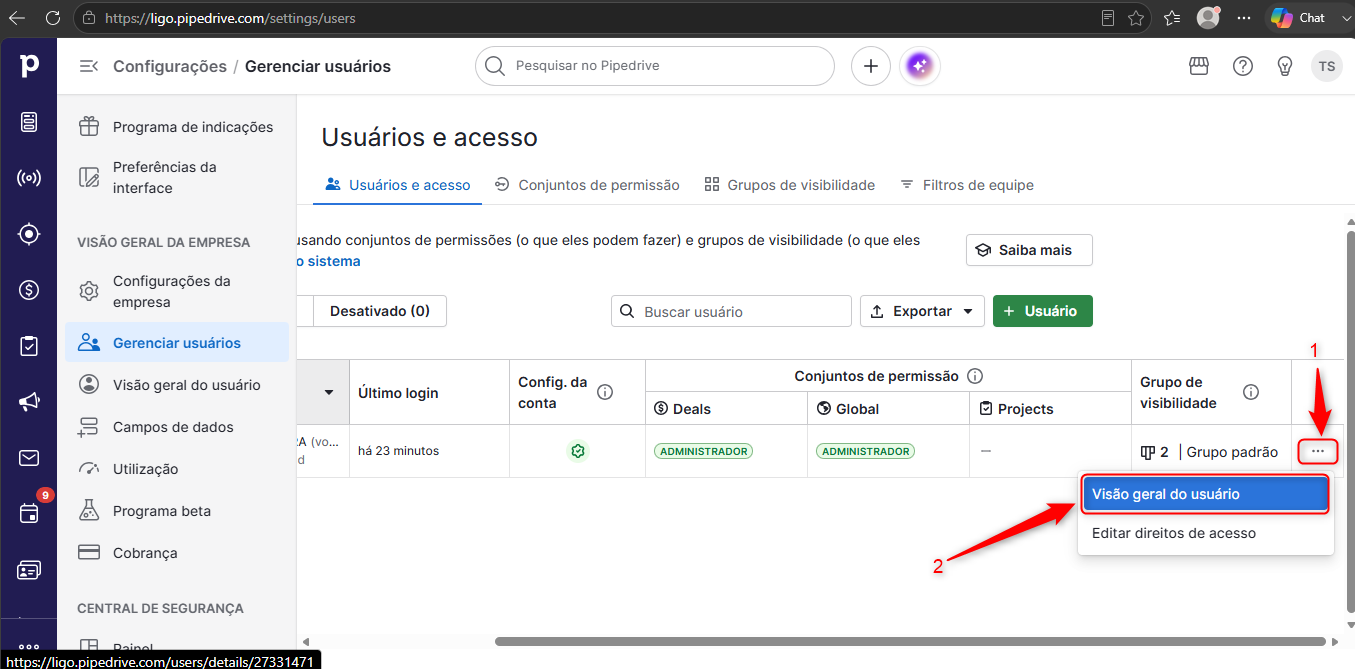
Selecione "Visão geral do usuário":
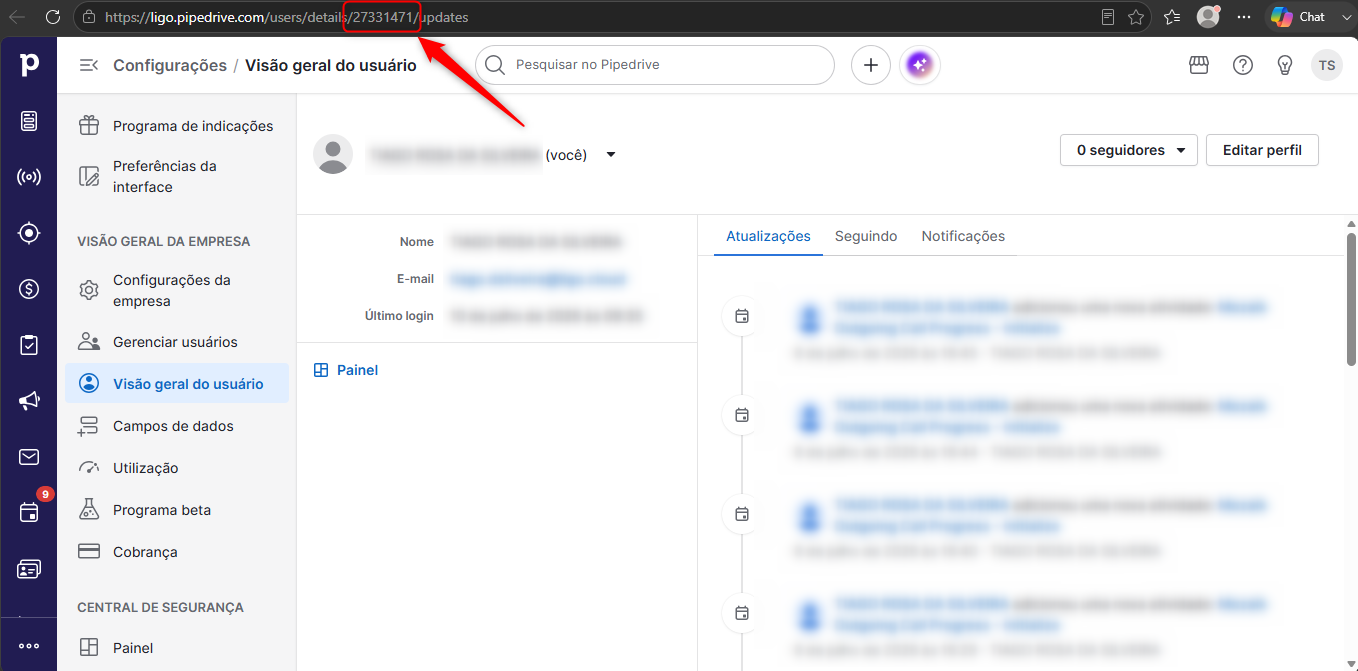
O ID user pode ser encontrado na barra de navegação, no topo da tela, conforme imagem abaixo:
Configurando API key e User ID no Omni
Primeiro passo, caso ainda não tenha feito, acesse e faça login na plataforma Omni:
https://omni.digitalcontact.cloud/login
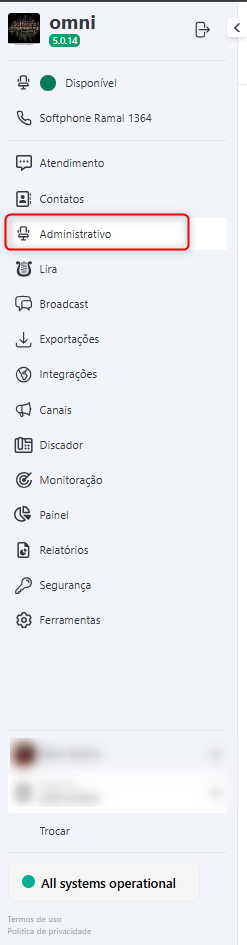
Após efetuar o login, selecione o módulo "Administrativo":
Selecione a aba "Usuários":
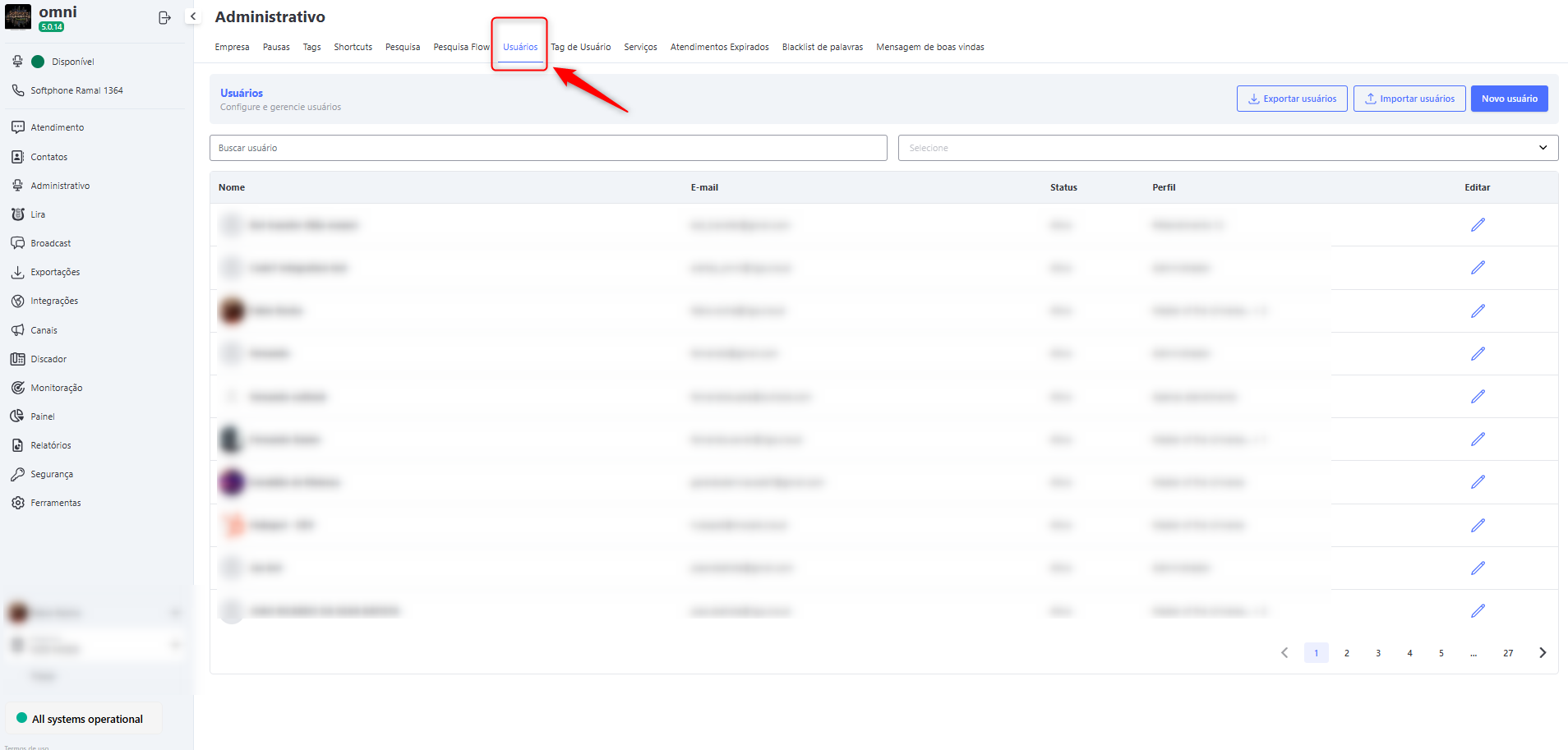
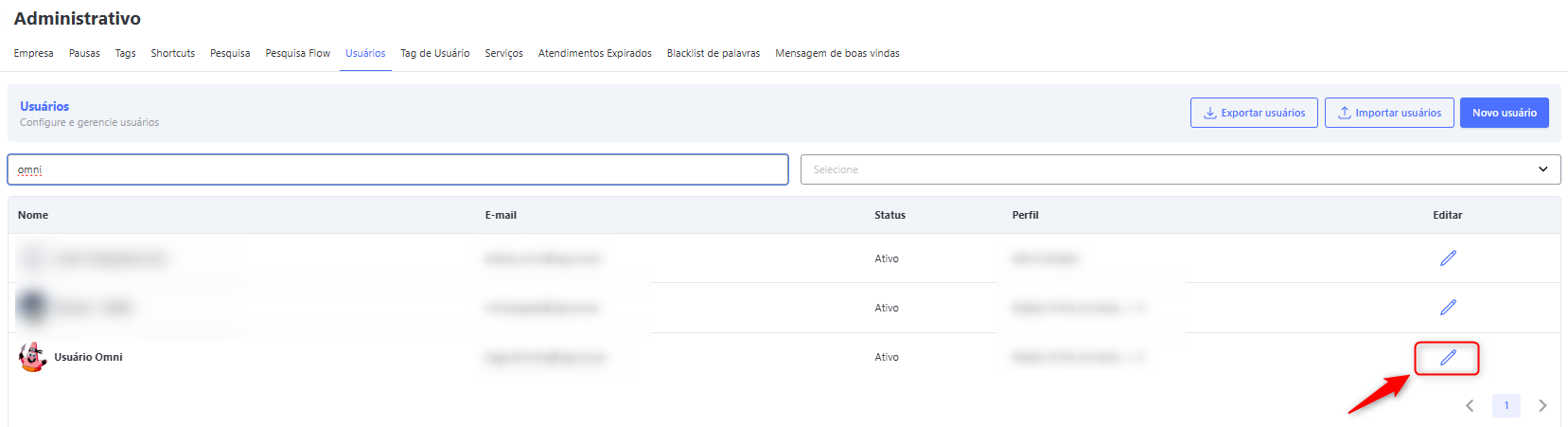
Selecione o usuário desejado, clique em "Editar":
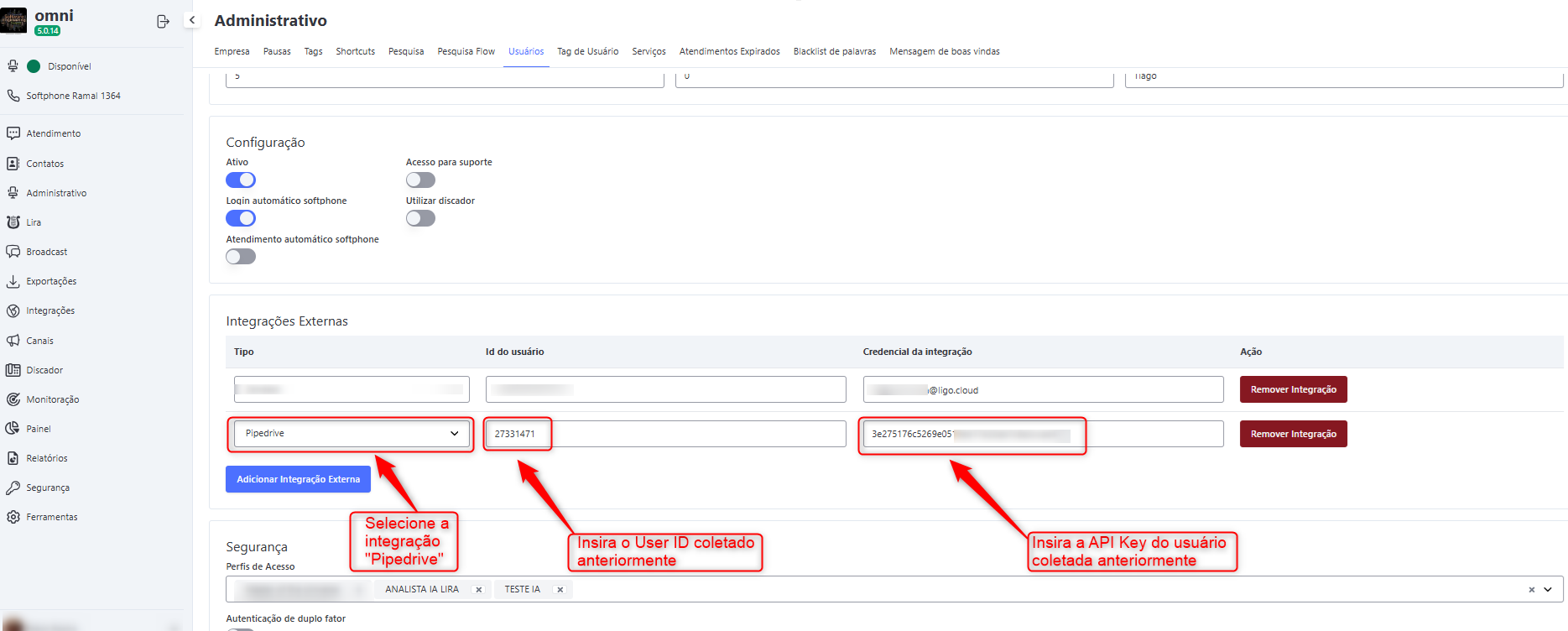
Conforme coletamos anteriormente o User ID e API Key do usuário, iremos inseri-la nesse campo, selecionando a integração "Pipedrive", exemplos na imagem:
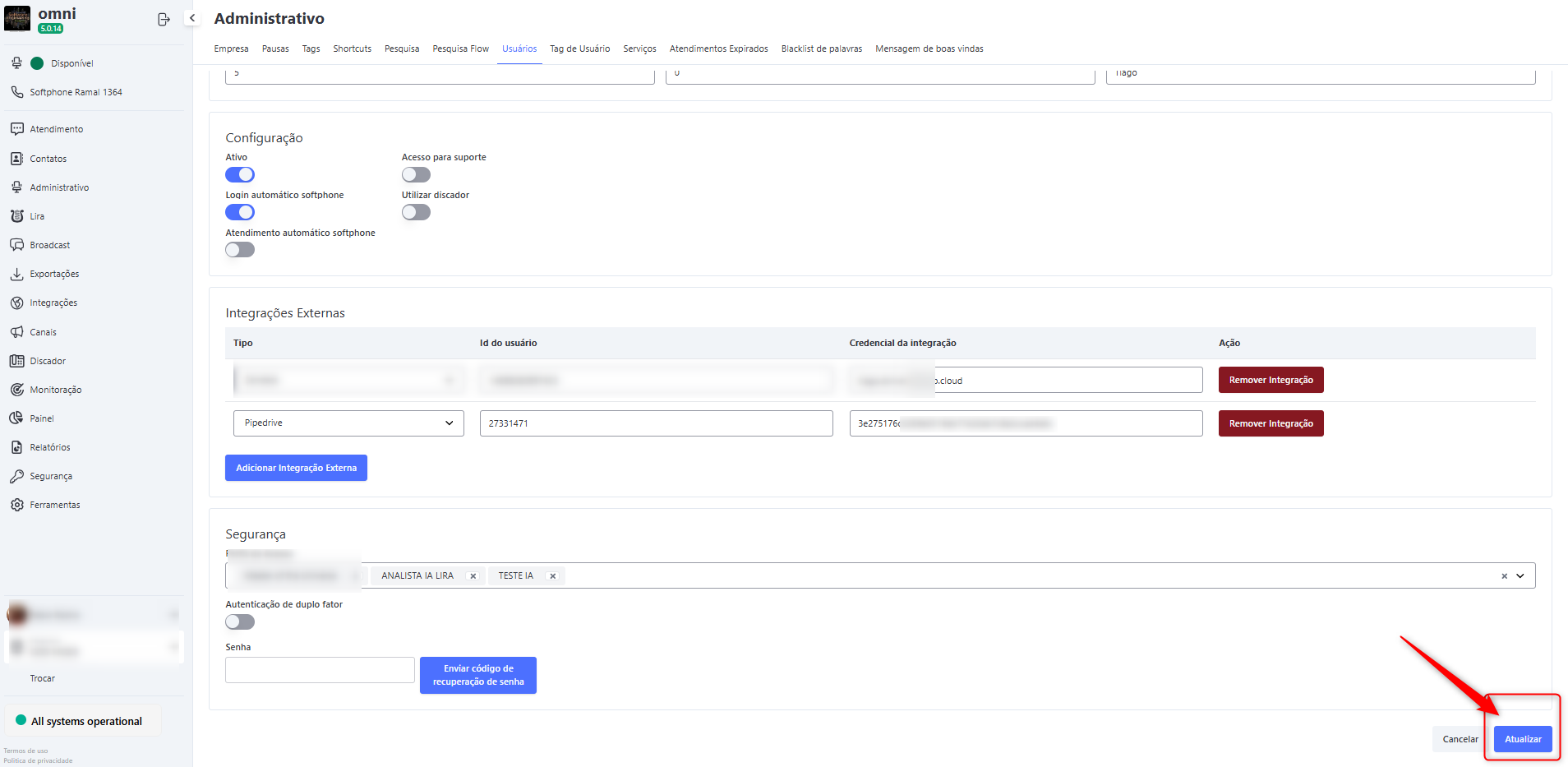
A configuração realizada:

Após a configuração, clique em "Salvar" ou "Atualizar", no canto inferior direito da tela:
Exemplo de como utilizar a integração Omni no Pipedrive
⚠️ Importante:
Para que seja possível utilizar a integração, certifique-se que ambas as abas no navegador estão abertas e logadas nas plataformas:
Pipedrive: https://www.pipedrive.com/pt
Com o login efetuado no Omni: https://omni.digitalcontact.cloud/login
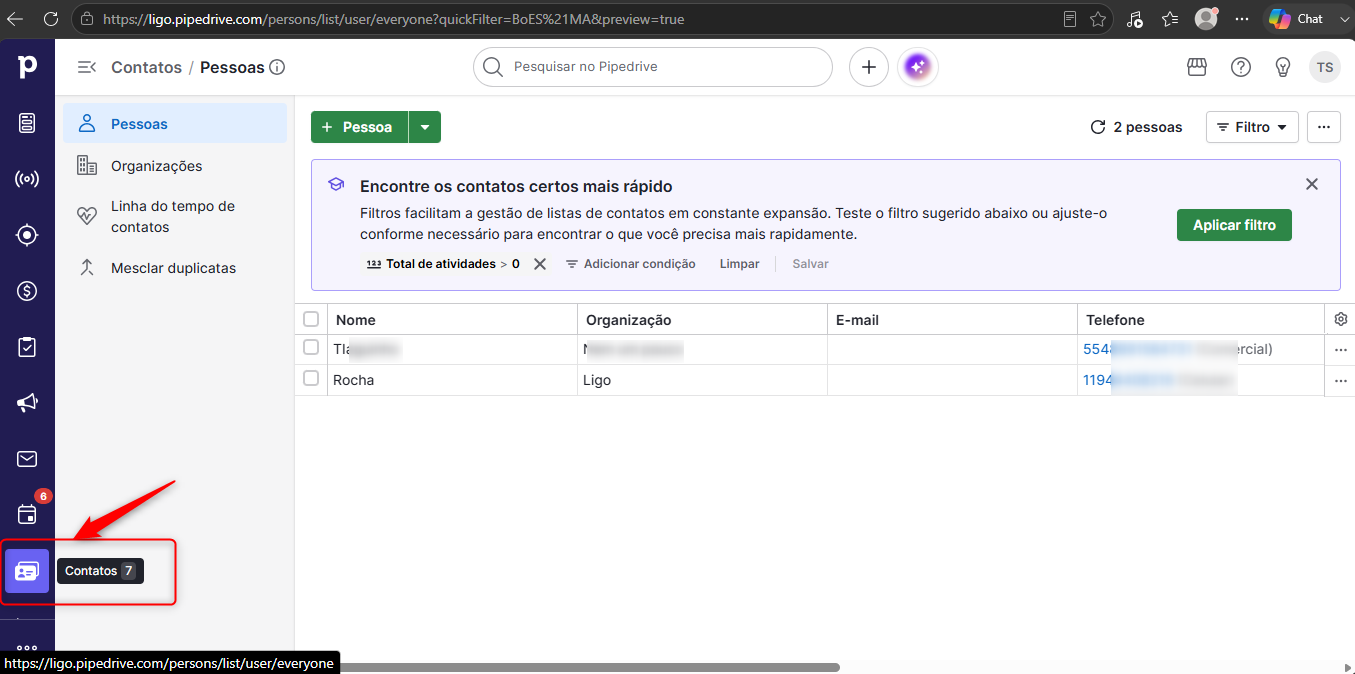
No Pipedrive, menu esquerdo da tela, selecione a opção "Contato":
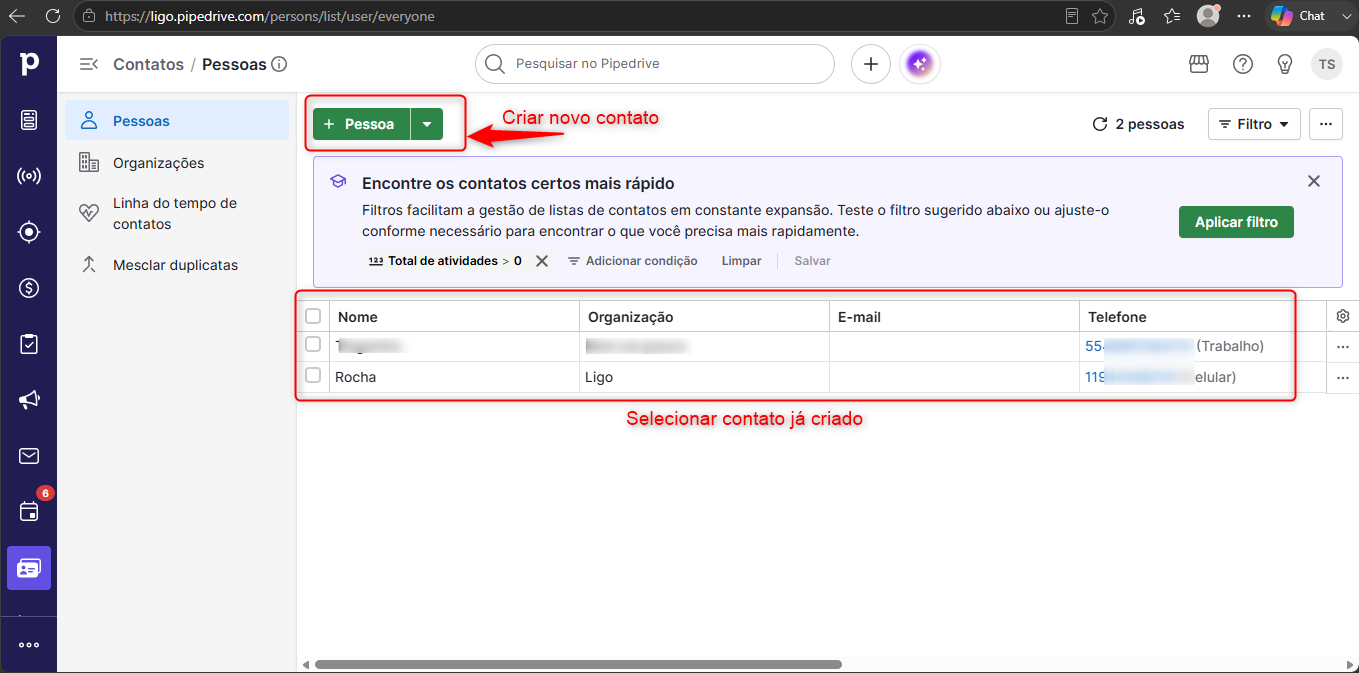
Selecione o contato salvo, ou crie um novo contato, a partir das opções disponíveis:
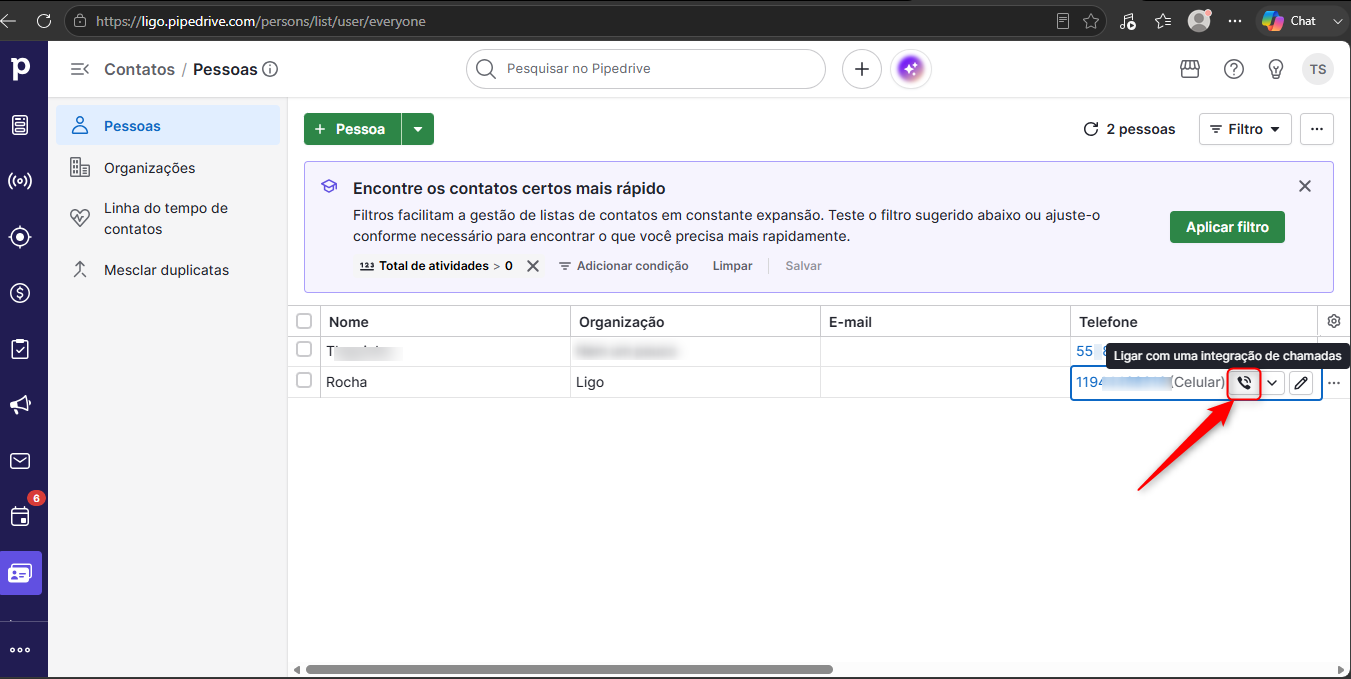
Após selecionar o contato, basta posicionar o mouse em cima do número do contato, e selecionar a opção "Iniciar chamada":
Aguarde o início da chamada:
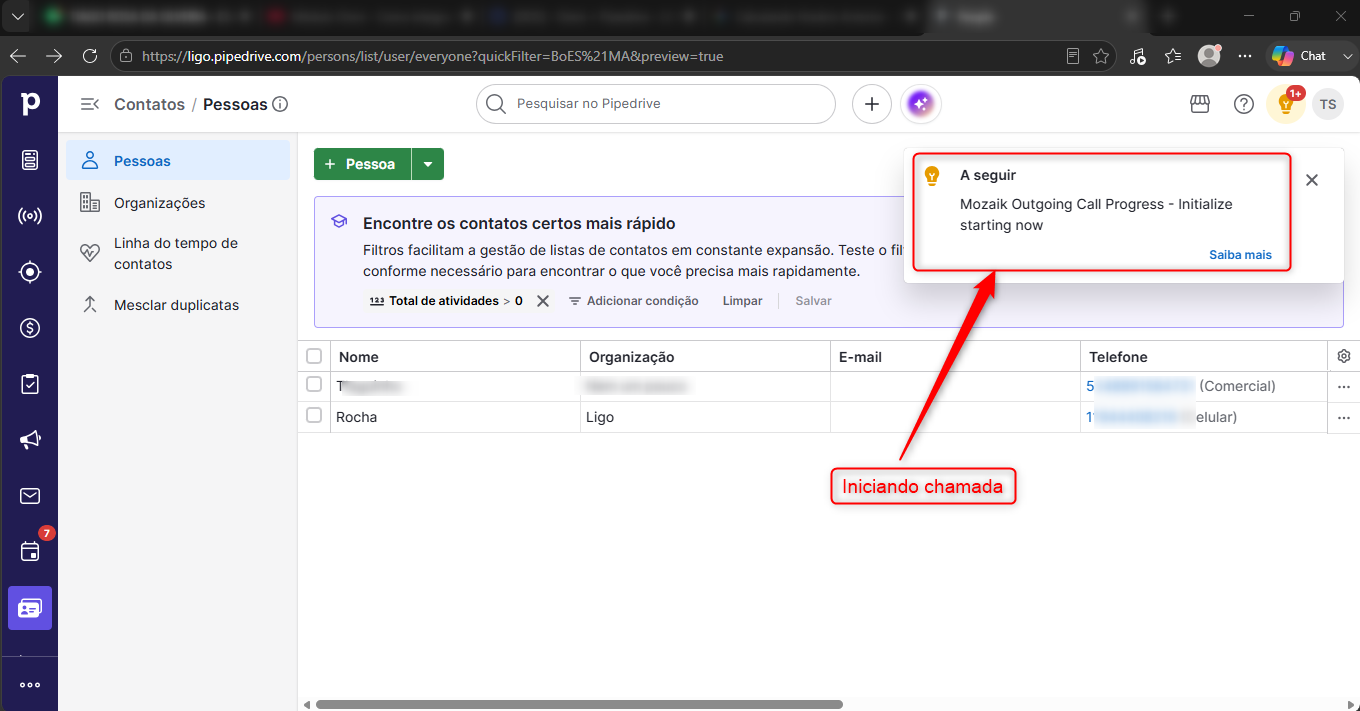
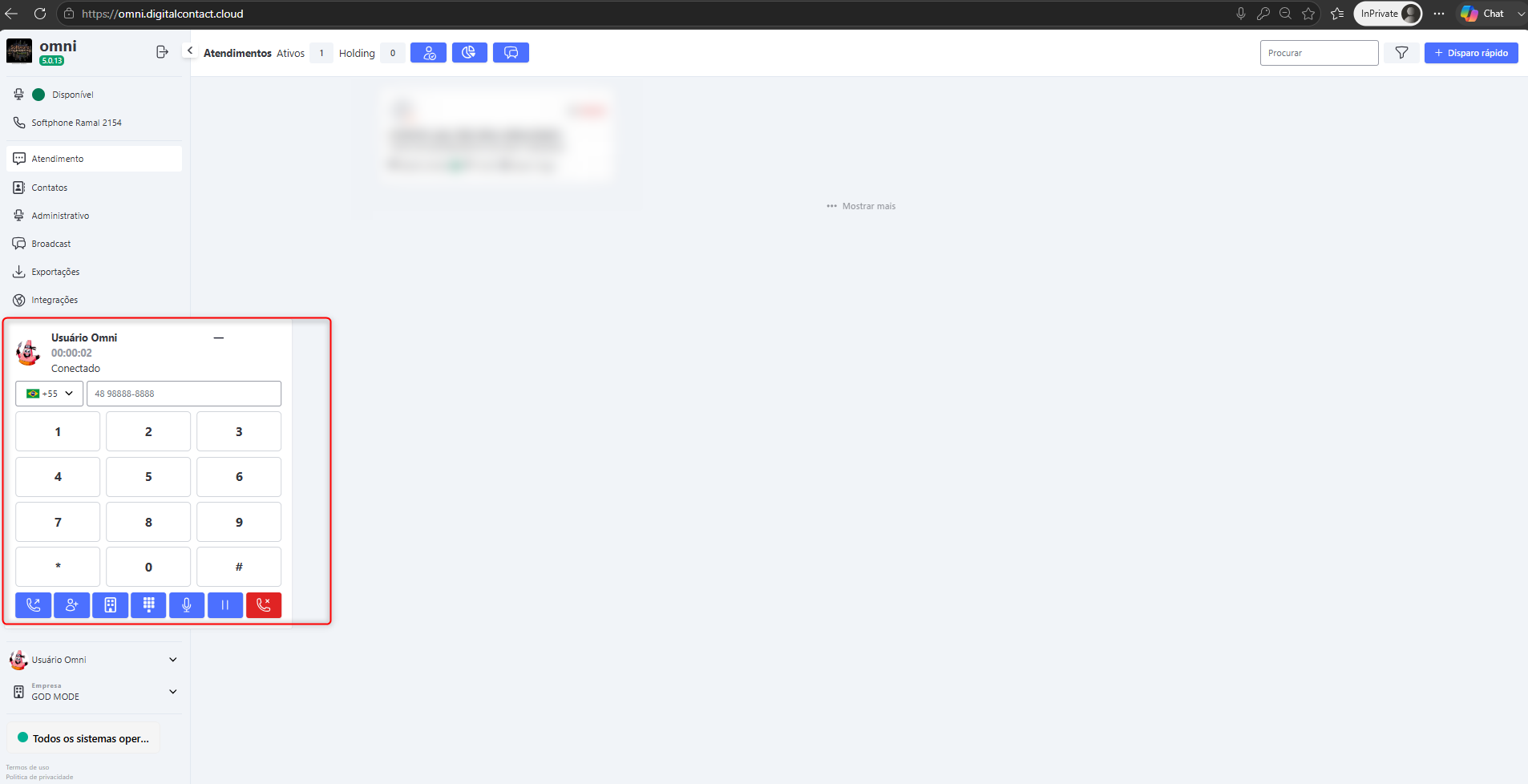
Vá para a tela do Omni para prosseguir com o atendimento:
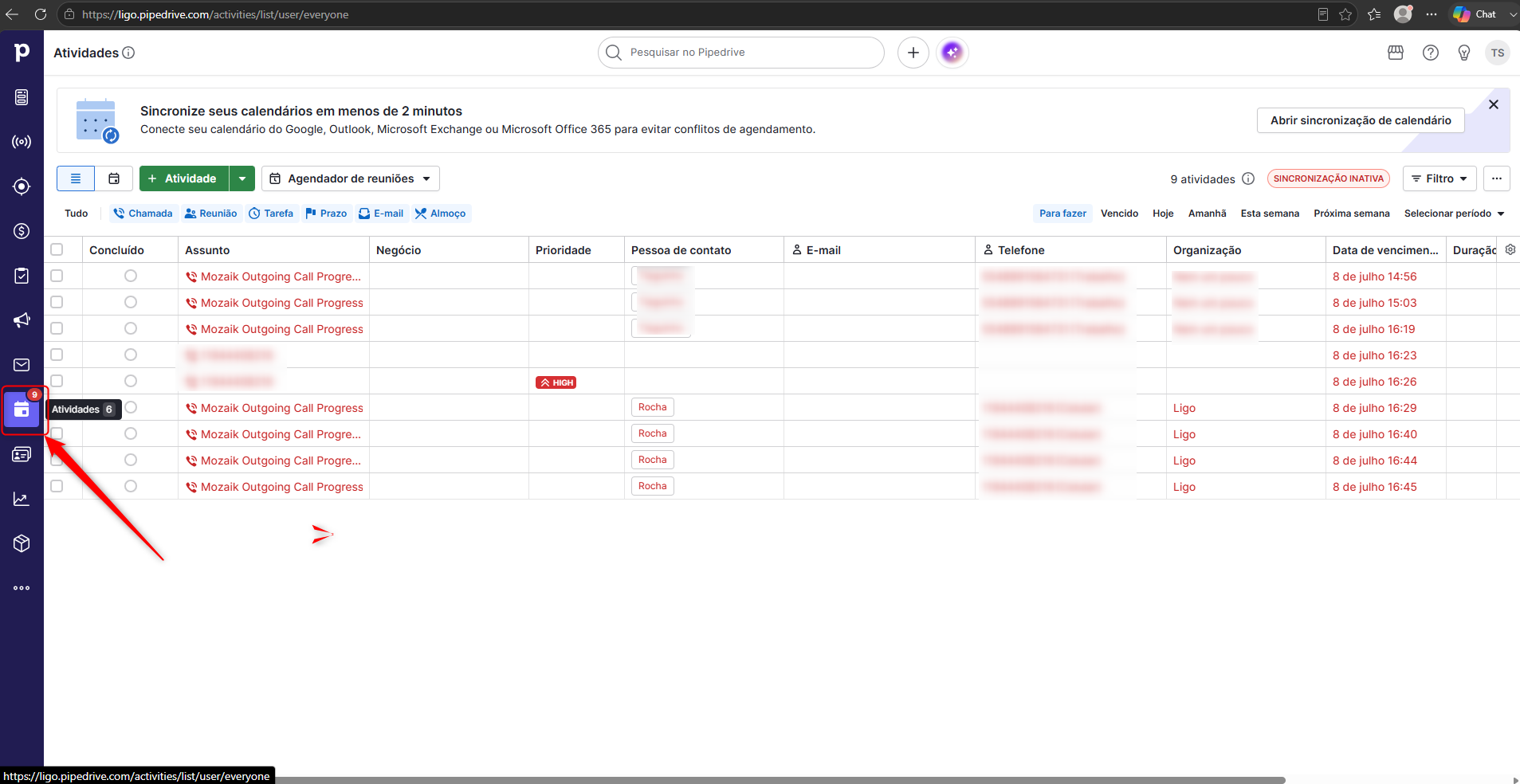
Após efetuar uma chamada, elas poderão ser visualizadas pelo Pipedrive no módulo "Atividades", conforme exemplo abaixo: